

 Плагины
Плагин отслеживания изменений в модели
Контроль за изменениями модели в несколько кликов


Позволяет определить, кто и когда редактировал элементы в Revit-модели,
а также получить наглядную статистику активности пользователей.Этот функционал особенно полезен для BIM-менеджеров и руководителей команд при контроле над качеством проектирования и соблюдением стандартов.
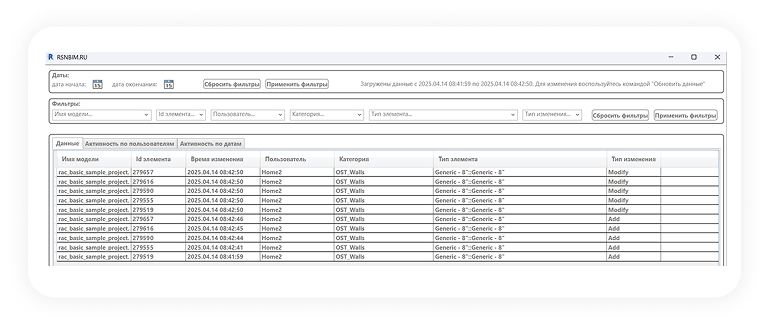
Быстрый способ узнать, кто последний редактировал элемент модели.
После активации команды откроется окно, где можно выбрать интересующий элемент.
В окне отобразится имя пользователя и время последнего изменения.
Если данные ещё не были загружены, плагин предложит загрузить историю за 60, 180 или 360 дней.
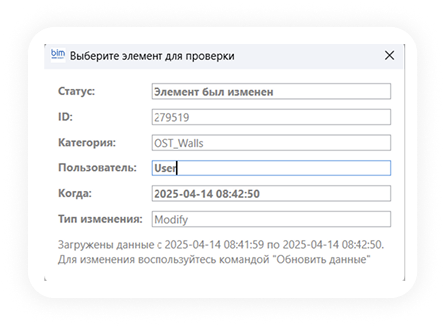
Во время синхронизации с центральной моделью плагин фиксирует, какие элементы были изменены, кем и когда. Эти данные передаются на сервер RsnBim.
В любой момент вы можете загрузить эту информацию обратно в модель и получить отчёты об изменениях или узнать, кто редактировал конкретный элемент.

Команды работают только с моделями, размещёнными на серверах rsnbim.ru.
Сбор данных возможен только с компьютеров, на которых установлены плагины RSNBIM.
Учет рабочего времени в Revit
Автоматический мониторинг работы команды и анализ изменений в проектах Revit
Возможности плагина RSNBIM
Полный контроль над процессом проектирования
Автоматический учет времени
Система автоматически фиксирует рабочее время каждого сотрудника без необходимости ручного ввода данных
Мониторинг изменений
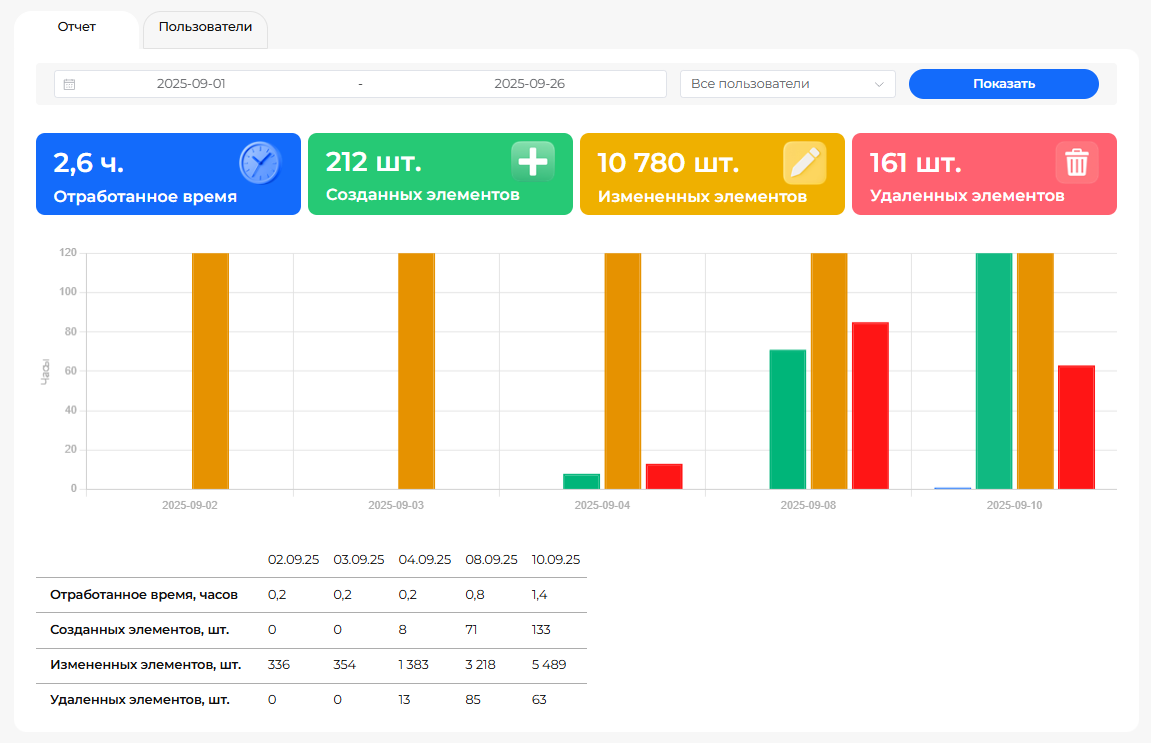
Отслеживание созданных, измененных и удаленных элементов в проекте с детальной статистикой
Детальная отчетность
Гибкая система отчетов по пользователям и командам с возможностью выбора периода анализа
Как начать работу
Простая настройка за 4 шага
Создание пользователя и получение токена
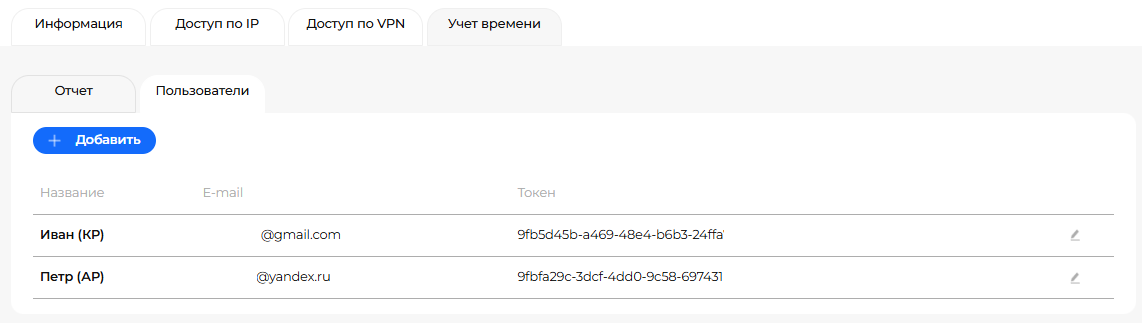
- •Зайдите в административную панель RSNBIM
- •Перейдите во вкладку «Учет времени» → «Пользователи» и нажмите кнопку «Добавить»
- •Укажите имя и e-mail пользователя. На указанную почту будет отправлен уникальный токен для подключения
Скачивание и установка плагина
- •Скачайте и установите плагин RSNBIM для Autodesk Revit (поддерживаются версии 2019–2026)
- •Ссылка для загрузки: Скачать
Авторизация в Revit
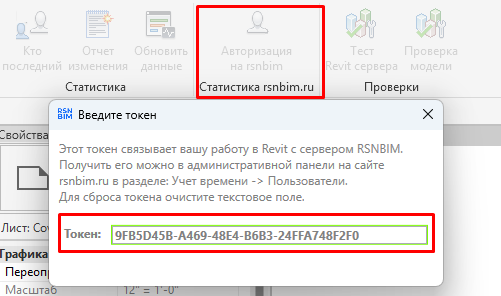
- •Откройте Revit и запустите плагин RSNBIM
- •Выберите пункт «Авторизация на RSNBIM» и введите токен, полученный на e-mail
- •Если окно подсветилось зеленым — токен успешно принят и проверен
Получение отчетов
- •Сбор данных выполняется автоматически каждые 30 минут
- •Просмотр статистики доступен во вкладке «Учет времени» → «Отчет» (можно смотреть данные по конкретному пользователю или всей команде за выбранный период)
Команда «Проверка модели»
Команда «Проверка модели» предназначена для анализа модели и выявления параметров, которые могут повлиять на скорость открытия и работу модели на Revit Server.
При запуске выполняется проверка следующих параметров:
Параметры компьютера
- ✓Количество процессоров.
- ✓Количество свободной оперативной памяти.
- ✓Свободное место на системном диске Windows.
Параметры модели
- ✓Размер файла модели.
- ✓Количество видов.
- ✓Количество листов.
- ✓Количество спецификаций.
- ✓Количество вариантов конструкций.
- ✓Количество сборок.
- ✓Количество групп.
- ✓Общее количество элементов.
- ✓Общее количество линий.
- ✓Общее количество текстов.
- ✓Количество внедрённых импортов (экземпляры).
- ✓Количество внедрённых импортов (типы).
Параметры, влияющие на работу с Revit Server
- ✓Количество недоступных RevitServer-ов из файла rsn.ini.
- ✓Соответствие локальной версии Revit Server версии сервера.
- ✓Количество Revit-ссылок на локальный путь.
- ✓Количество CAD-ссылок на локальный путь.
- ✓Количество изображений (Image) с локальным путём.
- ✓Количество открытых рабочих наборов.
- ✓Количество ошибок в модели.
Результат проверки
По завершении анализа формируется подробный отчет, включающий:
- ✓Тип проверки.
- ✓Статус проверки (пройдена / не пройдена).
- ✓Фактическое значение параметра (например: количество элементов модели).
- ✓Краткие рекомендации, что нужно сделать, если проверка не пройдена.
- ✓Перечень параметров или ID проблемных элементов — для быстрого поиска и устранения проблем в модели.
Команда «Проверка модели»
Команда «Проверка модели» предназначена для анализа модели и выявления параметров, которые могут повлиять на скорость открытия и работу модели на Revit Server.
При запуске выполняется проверка следующих параметров
Автоматический учет времени
Система автоматически фиксирует рабочее время каждого сотрудника без необходимости ручного ввода данных
Параметры компьютера
- Количество процессоров
- Количество свободной оперативной памяти
- Свободное место на системном диске Windows
Параметры модели
- Размер файла модели.
- Количество видов.
- Количество листов.
- Количество спецификаций.
- Количество вариантов конструкций.
- Количество сборок.
- Количество групп.
- Общее количество элементов.
- Общее количество линий.
- Общее количество текстов.
- Количество внедрённых импортов (экземпляры).
- Количество внедрённых импортов (типы).
Параметры, влияющие на работу с Revit Server
- Количество недоступных RevitServer-ов из файла rsn.ini.
- Соответствие локальной версии Revit Server версии сервера.
- Количество Revit-ссылок на локальный путь.
- Количество CAD-ссылок на локальный путь.
- Количество изображений (Image) с локальным путём.
- Количество открытых рабочих наборов.
- Количество ошибок в модели.
Готовы начать?
Скачайте плагин RSNBIM и получите полный контроль над рабочим процессом вашей команды
Скачать плагин бесплатноАвтоматический мониторинг каждые 30 минут
Плагин RSNBIM собирает данные в фоновом режиме без участия пользователя. Все изменения в проекте — создание, редактирование и удаление элементов — автоматически фиксируются и отправляются в административную панель для дальнейшего анализа.