


Что такое MCP и зачем он нужен в Revit
В обычном чате вы сами объясняете ИИ, что находится в проекте: копируете параметры, прикладываете изображения или выгружаете таблицы. С MCP агент может запросить нужные сведения через доступные инструменты. Например, получить список дверей, прочитать их марки и предложить, что проверить.
- ИИ-модель
- Обрабатывает запрос и формирует ответ. Может предложить вызов инструмента, если клиент даёт такую возможность.
- Агент и приложение-клиент
- Программа, где вы общаетесь с ИИ: например, Codex или Claude. Она организует шаги работы, подключает инструменты и запрашивает разрешения.
- MCP — Model Context Protocol
- Общий протокол: правила, по которым приложение ИИ узнаёт о внешних инструментах и обращается к ним.
- Сервер MCP
- Программа, предоставляющая инструменты. В нашем случае они связывают агента с открытым Revit.
- Плагин Revit и API
- Дополнение работает внутри Revit, а API — программный интерфейс Revit. Через него дополнение получает данные и выполняет поддерживаемые операции.
- Инструмент (tool)
- Конкретная операция с параметрами: например, прочитать выделенные элементы. Это не вся программа Revit, а одна доступная функция.
Как проходит один запрос
- 1Вы ставите задачу«Найди двери без заполненной марки на текущем виде».
- 2Агент выбирает инструментОпределяет, какие данные нужны, и запрашивает доступ.
- 3MCP передаёт вызовСервер направляет запрос интеграции с Revit.
- 4Revit возвращает данныеАгент объясняет результат и показывает найденные ID.
Ответ возвращается обратно: Revit → сервер MCP → агент → вы. Агент может выполнить несколько запросов подряд: сначала найти элементы, потом прочитать нужные параметры. Поэтому полезно ограничивать задачу конкретным видом, этажом или категорией.
Подключение MCP само по себе не обучает ИИ вашей модели и не даёт ему любых возможностей Revit. Агент видит только доступные инструменты и полученные через них данные. Для действия нужен соответствующий инструмент и разрешение клиента.
Официальное описание архитектуры Model Context Protocol.
Нужен ли отдельный компьютер-сервер?
В этой инструкции слово «сервер» означает локальную программу. Вы устанавливаете её на Windows-компьютер с Revit, а выбранное приложение ИИ запускает её при подключении. Арендовать Revit Server ради MCP не требуется.
stdio — обмен сообщениями через ввод и вывод процесса: клиент запускает программу по пути или команде. Здесь не нужен адрес сайта. У community-решения есть ещё внутреннее соединение с плагином Revit; его адрес нельзя подставлять вместо команды MCP-клиента.
Что понадобится перед подключением
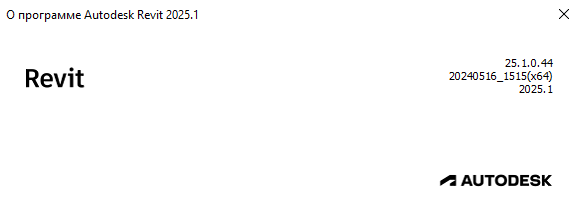
- Windows и установленный Revit. Откройте «Справка → О программе» (Help → About) и запишите год версии. Номер 2025 и номер обновления внутри 2025 — разные вещи: архив выбираем по году.
- Небольшой тестовый проект. Начните с копии, откройте в ней план этажа с несколькими элементами и дождитесь завершения загрузки. Это упростит проверку результата.
- Один клиент ИИ. Выберите его в разделе подключения, установите и войдите в свою учётную запись. Возможность использовать модели зависит от условий выбранного клиента.
- Доступ на установку программ и дополнений. На рабочем компьютере организации установку может выполнять администратор. Ему можно передать ссылку на эту инструкцию.
- Доступ в интернет для загрузки компонентов и выбранного облачного ИИ. Локальное подключение к Revit не означает, что сам ИИ работает без интернета.
Все примеры ниже рассчитаны на запуск клиента в Windows рядом с Revit. Облачная сессия, браузерный чат, SSH и WSL — отдельные среды: путь C:\Program Files\… и локальный процесс Revit там могут быть недоступны. Сначала добейтесь соединения в обычной локальной Windows-сессии.
| Версия | Что устанавливаем | Возможности |
|---|---|---|
| 2020–2026 | Community MCP + плагин | Чтение; при включённых командах также создание, изменение и удаление элементов |
| 2027 | Revit Public MCP Server от Autodesk | Tech Preview: чтение модели, навигация и экспорт; без изменения параметров и геометрии |
| 2019 и старше | Эта инструкция не подтверждает совместимость | Не устанавливайте пакет для другого года |
MCP для Revit 2020–2026: установка community-решения
Используем mcp-servers-for-revit. В нём сервер для агента и дополнение внутри Revit выполняют разные задачи; установить только один компонент недостаточно.
1. Подготовьте Node.js
Сервер запускается через Node.js. Скачайте поддерживаемую LTS-версию с официального сайта Node.js и установите её с npm. Минимум, указанный в README проекта, — Node.js 18; для новой установки используйте актуальную поддерживаемую LTS.
Закройте старые окна терминала. Через меню «Пуск» откройте Командную строку (cmd) и по очереди выполните node --version и npm --version. В ответ должны появиться номера версий. Если команда не найдена, перезапустите терминал или проверьте установку Node.js.
2. Скачайте архив именно для своего Revit
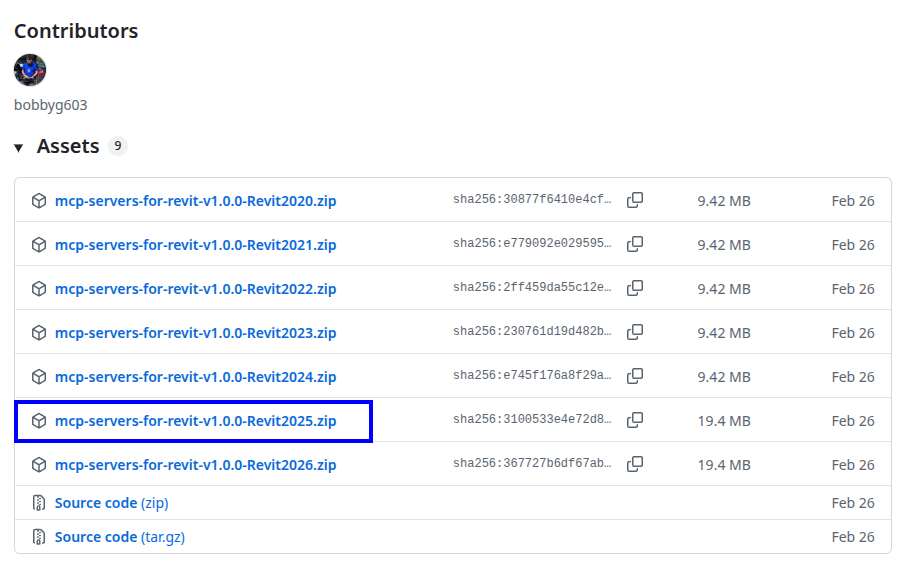
Закройте Revit. На странице Releases раскройте Assets и выберите ZIP с вашим годом в имени. Например, в опубликованном релизе v1.0.0 есть mcp-servers-for-revit-v1.0.0-Revit2025.zip. Пункты «Source code» содержат исходники, а не готовый плагин.
Сохраните архив, щёлкните по нему правой кнопкой и выберите «Извлечь всё». Если GitHub не показывает список Assets, обновите страницу или откройте сам релиз. Не заменяйте пакет для своего года соседним.
3. Поместите файлы в Addins
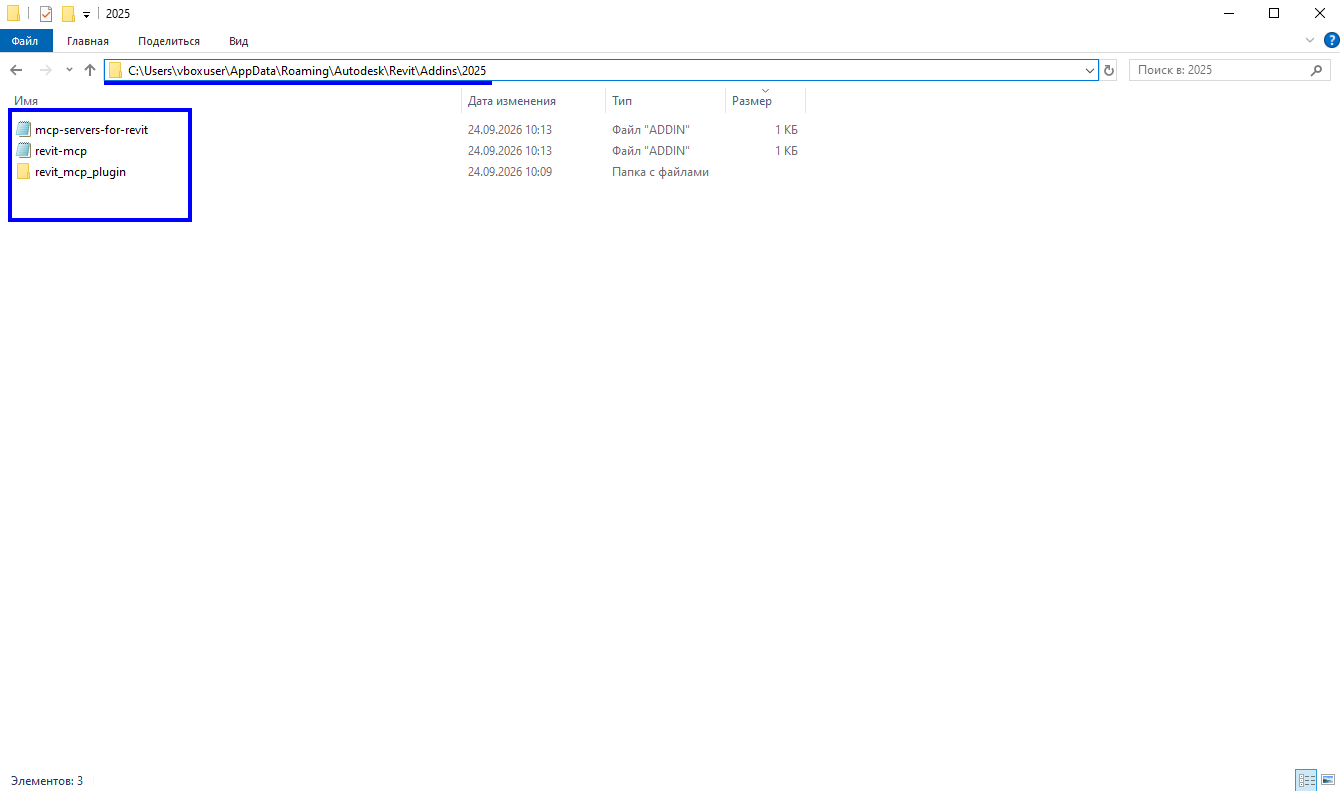
Нажмите Win + R, вставьте путь ниже и нажмите Enter. Здесь пример для 2026: замените только год на свой. %AppData% Windows сама преобразует в папку вашего пользователя. Если папка года отсутствует, создайте её в каталоге Addins.
%AppData%\Autodesk\Revit\Addins\2025Скопируйте содержимое распакованного архива так, чтобы файл mcp-servers-for-revit.addin и папка revit_mcp_plugin лежали непосредственно в папке года. Вложенная папка с именем скачанного ZIP здесь не нужна. Сохраните всё содержимое папки плагина, включая Commands.
Addins/2025/
├── mcp-servers-for-revit.addin
└── revit_mcp_plugin/
    ├── RevitMCPPlugin.dll
    └── Commands/
        └── RevitMCPCommandSet/
            ├── command.json
            └── 2025/
Это установка для текущего пользователя Windows. Если Revit запускается под другой учётной записью, она использует другую папку AppData. Для готового архива установка Visual Studio и сборка C# не требуются.
4. Загрузите плагин и выберите команды
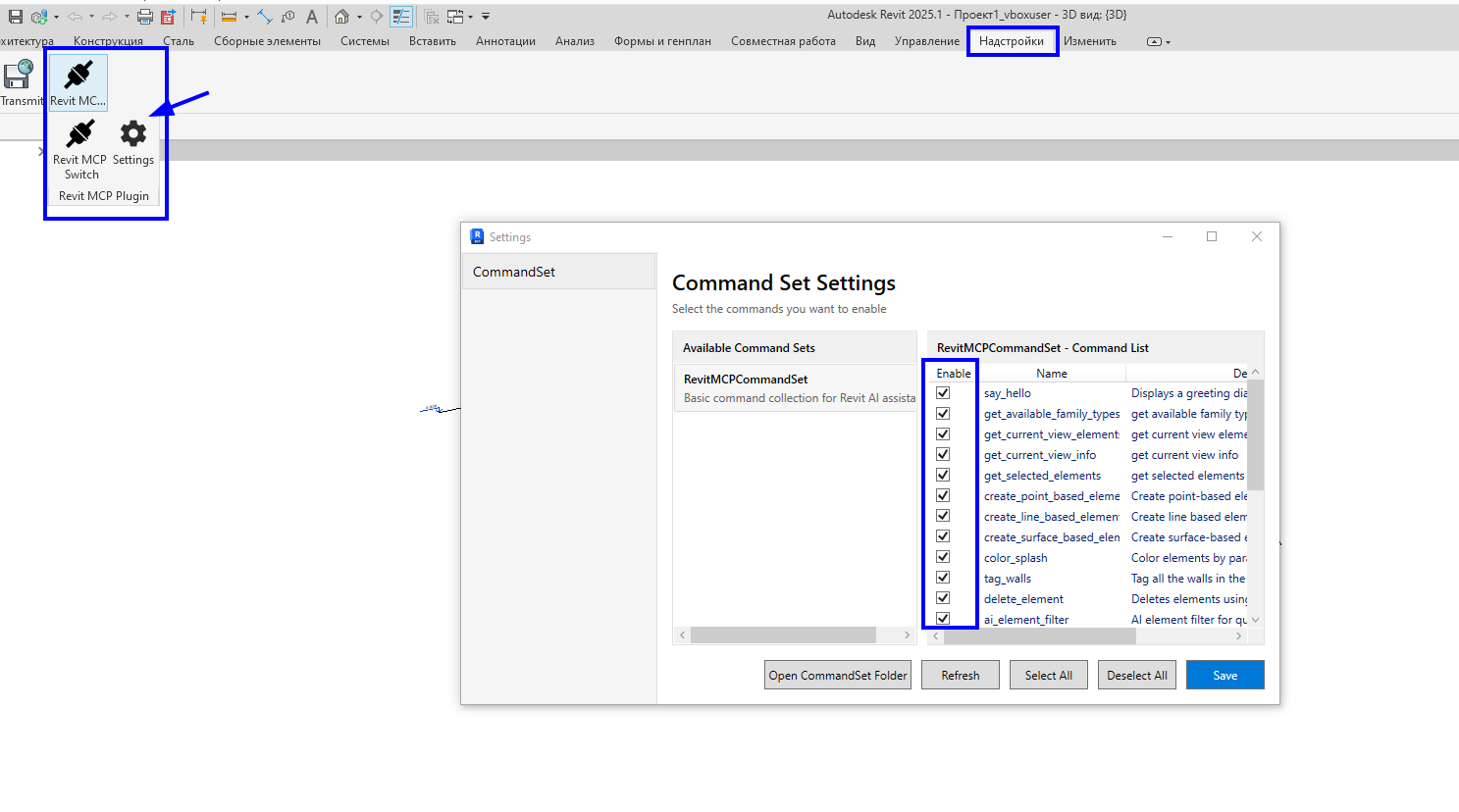
Запустите Revit. Если он спрашивает о загрузке дополнения, проверьте его имя и разрешите загрузку установленного пакета. Откройте тестовый проект, найдите вкладку mcp-servers-for-revit, затем Settings. Включите нужные команды и сохраните настройки кнопкой Save.
Для первого подключения достаточно чтения: текущий вид, выбранные элементы, статистика модели. Команды удаления и выполнения произвольного C# для знакомства не нужны. Если вкладки нет, перейдите к проверке установки.
5. Подключите приложение ИИ
Выберите инструкцию своего клиента и используйте вариант «Revit 2020–2026». В нём команда cmd /c npx -y mcp-server-for-revit запускает MCP-процесс. При первом запуске npx загружает пакет, поэтому подключение может занять больше времени. Отдельное окно с постоянно запущенной командой обычно не требуется: процессом управляет клиент.
Завершите проверку первым запросом к модели. Наличие сервера в настройках ещё не доказывает, что плагин Revit отвечает.
MCP для Revit 2027: официальный сервер Autodesk
Autodesk Revit Public MCP Server выпускается отдельным дополнением. В анонсе от 17 июня 2026 года он обозначен как Tech Preview. Перед установкой проверьте требования доступного вам пакета.
- Закройте Revit 2027. Войдите в Autodesk Account под учётной записью с доступом к этому продукту. Найдите дополнение MCP среди доступных загрузок Revit 2027. Если его нет, проверьте права учётной записи у администратора подписки.
- Скачайте и запустите установщик Revit MCP Server Technical Preview, завершите его шаги. Затем проверьте наличие исполняемого файла по пути ниже; при другом каталоге установки используйте фактический путь.
- Откройте Revit 2027 и тестовый проект. Сначала оставьте только одну сессию Revit, чтобы не перепутать модели.
- Проверьте настройки MCP в Claude Desktop или Cursor: по анонсу установщик настраивает их автоматически. Если запись уже есть и работает, не создавайте дубликат. Для ручного подключения и других клиентов выберите вариант «Revit 2027» ниже.
- Попросите агента обнаружить запущенные экземпляры Revit и выбрать нужный документ. Дальнейшие запросы должны относиться к найденному экземпляру, а не к случайной открытой модели.
C:\Program Files\Autodesk\Revit 2027 MCP Server Technical Preview\RevitMCPServer.exeЭтот файл запускается клиентом через stdio. Установка Node.js ради самого официального сервера не требуется; у выбранного клиента могут быть собственные требования.
Официальная Preview-версия позволяет искать и читать элементы, выделять их, переходить к ним, открывать виды и выполнять экспорт. Она не обещает создание стен, удаление элементов или изменение параметров. Такие примеры community MCP нельзя переносить сюда.
Как подключить Revit MCP к Codex, Claude, Gemini и другим агентам
Сначала установите community-плагин или дополнение Autodesk. Затем выберите один клиент. Устанавливать все шесть не нужно. Примеры ниже составлены по документации клиентов и серверов; их совместную работу с вашей сборкой Revit проверяет первый запрос.
Как редактировать конфигурацию: файл — обычный текст. Откройте его в Блокноте или редакторе кода. Включите показ расширений файлов в Проводнике и убедитесь, что к имени не добавилось .txt.
Перед изменением сохраните копию. В существующем JSON объединяйте записи внутри одного объекта mcpServers (или servers в VS Code). Два целых JSON-блока друг за другом не образуют правильный файл. Выберите только один вариант Revit; имя revit в примерах совпадает намеренно.
Codex: CLI и локальное расширение IDE
Установите Codex по официальной инструкции, выполните вход и убедитесь, что локальная сессия запускается. Для проверки CLI откройте cmd и выполните codex --version. Примеры относятся к локальной Windows-сессии. Установка и начало работы.
Откройте папку %USERPROFILE% через Win+R, затем .codex и файл config.toml. Если каталога или файла нет, создайте их. Добавьте один блок ниже в конец файла. Не создавайте второй блок с именем [mcp_servers.revit], если такой уже есть: отредактируйте существующий.
[mcp_servers.revit]
command = "cmd"
args = ["/c", "npx", "-y", "mcp-server-for-revit"][mcp_servers.revit]
command = 'C:\Program Files\Autodesk\Revit 2027 MCP Server Technical Preview\RevitMCPServer.exe'В TOML путь Autodesk заключён в одинарные кавычки — обратные слеши внутри них записываются один раз. Не вставляйте сюда JSON из инструкции для Claude.
Проверка подключения. Сохраните файл и перезапустите сессию Codex. В CLI выполните /mcp: сервер revit должен подключиться и предоставить инструменты. В расширении проверьте список MCP в его настройках. Затем отправьте первый запрос из следующего раздела.
Claude Desktop: приложение для Windows
Установите Claude Desktop и войдите в свою учётную запись. Нужна настольная программа. Поле подключения удалённых сервисов в браузере не заменяет локальную настройку. Установка и начало работы.
В настройках Claude Desktop откройте Developer → Edit Config. Файл в Windows: %APPDATA%\Claude\claude_desktop_config.json. Сохраните копию существующего файла, затем добавьте запись revit в объект mcpServers. Если файл новый, используйте весь JSON.
{
  "mcpServers": {
    "revit": {
      "command": "cmd",
      "args": [
        "/c",
        "npx",
        "-y",
        "mcp-server-for-revit"
      ]
    }
  }
}{
"mcpServers": {
"revit": {
"command": "C:\\Program Files\\Autodesk\\Revit 2027 MCP Server Technical Preview\\RevitMCPServer.exe"
}
}
}Для Revit 2027 сначала проверьте запись, созданную установщиком Autodesk. Ручной блок нужен только при отсутствии рабочей настройки.
Проверка подключения. Полностью завершите Claude Desktop, включая значок в области уведомлений, и запустите снова. Проверьте локальный MCP-сервер в настройках и доступность его инструментов в новом чате. Разрешите первый запрос на чтение и сопоставьте результат с Revit.
Claude Code: подключение через командную строку
Установите Claude Code для Windows, выполните вход и проверьте claude --version в cmd. Команды ниже вводятся в обычном терминале до входа в интерактивный чат Claude Code. Установка и начало работы.
Выполните одну команду для своей версии Revit. Параметр --scope user сохраняет подключение для вашей учётной записи клиента. Если имя revit уже занято, сначала проверьте запись командой claude mcp get revit и не добавляйте дубликат.
claude mcp add --transport stdio --scope user revit -- cmd /c npx -y mcp-server-for-revitclaude mcp add --transport stdio --scope user revit -- "C:\Program Files\Autodesk\Revit 2027 MCP Server Technical Preview\RevitMCPServer.exe"Двойной дефис -- отделяет настройки Claude от команды сервера. Сохраняйте кавычки вокруг пути Autodesk: в нём есть пробелы.
Проверка подключения. Выполните claude mcp list, затем запустите claude и откройте /mcp. Проверьте состояние revit, разрешите доступ к его инструментам и отправьте первый запрос. После изменения настройки начните новую сессию.
Gemini CLI: локальный клиент Google
Установите Gemini CLI по официальной инструкции с требуемой им версией Node.js. Запустите gemini в терминале и пройдите вход. Это инструкция для Gemini CLI, а не для сайта Gemini. Установка и начало работы.
Откройте %USERPROFILE% через Win+R и файл .gemini\settings.json. Если файл отсутствует, создайте папку и файл. Добавьте revit внутрь mcpServers, сохраняя другие настройки. Для новой конфигурации можно скопировать целый блок.
{
  "mcpServers": {
    "revit": {
      "command": "cmd",
      "args": [
        "/c",
        "npx",
        "-y",
        "mcp-server-for-revit"
      ]
    }
  }
}{
"mcpServers": {
"revit": {
"command": "C:\\Program Files\\Autodesk\\Revit 2027 MCP Server Technical Preview\\RevitMCPServer.exe"
}
}
}Не добавляйте trust: true ради устранения ошибки: это меняет подтверждение вызовов, а не исправляет путь или установку сервера.
Проверка подключения. Сохраните файл, перезапустите gemini и в интерактивной сессии выполните /mcp. Найдите revit и его инструменты. Отправьте первый запрос и подтвердите только ожидаемый вызов чтения.
Cursor: работа через локальный Agent
Установите Cursor для Windows, войдите в аккаунт и откройте рабочую папку. Используйте локальный Agent на компьютере с Revit. Установка и начало работы.
Для настройки пользователя откройте %USERPROFILE%\.cursor\mcp.json. Альтернатива для одной рабочей папки — .cursor/mcp.json внутри неё. Выберите один вариант, добавьте запись revit в mcpServers и сохраните файл.
{
  "mcpServers": {
    "revit": {
      "command": "cmd",
      "args": [
        "/c",
        "npx",
        "-y",
        "mcp-server-for-revit"
      ]
    }
  }
}{
"mcpServers": {
"revit": {
"command": "C:\\Program Files\\Autodesk\\Revit 2027 MCP Server Technical Preview\\RevitMCPServer.exe"
}
}
}Если Autodesk уже настроил Cursor автоматически, используйте существующее подключение. Cloud Agent работает в другой среде и не получает доступ к вашему Revit из этой локальной настройки.
Проверка подключения. Откройте настройки MCP в Cursor (в актуальном интерфейсе — Customize), включите сервер и проверьте список инструментов. При необходимости перезапустите Cursor. В чате Agent выполните первый запрос и подтвердите обращение к Revit.
VS Code и GitHub Copilot
Установите VS Code, настройте GitHub Copilot и войдите в аккаунт. Откройте локальную папку, например Documents/RevitMcp, и включите режим Agent в чате. Установка и начало работы.
Нажмите Ctrl+Shift+P и выберите MCP: Open Workspace Folder MCP Configuration. Это откроет .vscode/mcp.json. В этой конфигурации объект называется servers. Добавьте туда revit или используйте полный пример для нового файла.
{
  "servers": {
    "revit": {
      "type": "stdio",
      "command": "cmd",
      "args": [
        "/c",
        "npx",
        "-y",
        "mcp-server-for-revit"
      ]
    }
  }
}{
"servers": {
"revit": {
"type": "stdio",
"command": "C:\\Program Files\\Autodesk\\Revit 2027 MCP Server Technical Preview\\RevitMCPServer.exe"
}
}
}Пример относится к локальному MCP в VS Code. Конфигурация отдельного Copilot CLI/Agent Host может отличаться. Если политика организации запрещает MCP, обратитесь к администратору.
Проверка подключения. Через палитру команд выполните MCP: List Servers, выберите revit и запустите его. Проверьте вывод при ошибке. В Agent выберите инструменты Revit и отправьте первый запрос. После правок перезапустите сервер.
Другой агент с поддержкой MCP
Проверьте в его документации поддержку локального stdio. Найдите поля command и args: для community это cmd и ["/c", "npx", "-y", "mcp-server-for-revit"], для Autodesk — полный путь к EXE. Если доступно только поле URL, этот экран не подходит для прямого подключения описанных локальных серверов. Не указывайте в нём адрес нашего сайта или путь к файлу RVT.
Для нового клиента повторите проверку инструментов и первый запрос. Совместимость формата настройки не гарантирует совместимость каждой версии клиента и сервера.
Первый запрос: проверяем связь с открытой моделью
Откройте тестовый проект и выделите один знакомый элемент. В клиенте начните новый чат, убедитесь, что инструменты revit доступны, и отправьте запрос для вашей версии. Если клиент спрашивает разрешение, прочитайте название операции перед подтверждением.
Используй MCP revit. Прочитай выделенные элементы в открытом проекте. Покажи ID, категорию и доступное имя каждого. Ничего не создавай, не изменяй и не удаляй. Если данных нет, сообщи об этом.Используй MCP revit. Сначала найди запущенные экземпляры Revit и названия открытых документов. Если их несколько, спроси, какой выбрать. Для выбранного документа найди до 5 дверей на текущем виде и покажи их ID. Не изменяй модель.Успешная проверка: вы видите вызов инструмента, ответ содержит реальные ID из открытого проекта, а данные можно сопоставить с Revit. Ответ «я могу помочь вам с Revit» без вызова инструментов соединение не подтверждает. Если подходящих элементов нет, это допустимый результат: выберите вид с дверями или другую категорию.
Что попробовать дальше
- «Найди помещения без заполненного номера на этом этаже. Покажи ID и объясни, какие данные удалось прочитать».
- «Сравни марки выделенных дверей и перечисли повторяющиеся значения. Не меняй параметры».
- «Подготовь краткий отчёт по категориям на текущем виде. Укажи границы проверки и пропущенные данные».
- Для Autodesk: «Найди нужные элементы и выдели их в Revit, чтобы я проверил результат».
- Только для community при доступных командах: «Предложи план изменения параметров выделенных элементов. Покажи старые и новые значения и дождись моего подтверждения».
Формулировка запроса не создаёт отсутствующий инструмент. Если сервер не умеет нужную операцию, попросите агента объяснить ограничение. Для больших моделей начинайте с одного вида и небольшого числа элементов, затем расширяйте выборку.
Если Revit MCP не работает
Проверяйте цепочку по порядку: клиент запускается → MCP-процесс подключён → инструменты доступны → Revit отвечает → выбран нужный документ. Так проще найти этап сбоя.
node, npm или npx не найдены
Откройте новое окно cmd после установки Node.js. Проверьте node --version и npm --version. Если они не работают, исправьте установку/PATH; изменения в JSON пока не помогут.
Нет вкладки плагина в Revit
Проверьте год архива и папки Addins, текущую учётную запись Windows и расположение .addin без лишней вложенной папки. Перезапустите Revit; проверьте, не была ли отклонена загрузка дополнения.
JSON или TOML не читается
Проверьте имя и расширение файла, кавычки, скобки и запятые. В JSON путь Windows требует двойных обратных слешей. В примере TOML с одинарными кавычками они одинарные. Верните копию файла и повторите добавление одной записи.
Сервер revit не подключён
Проверьте команду и реальный путь EXE, затем откройте журнал MCP в клиенте. Для community проверьте доступ к npm при первом запуске. Перезапустите клиент после установки зависимостей. Не увеличивайте таймаут вместо исправления неверного пути.
Сервер подключён, но модель не найдена
Откройте проект в Revit, дождитесь загрузки и завершите модальные диалоги. Для community проверьте плагин и Settings; для Autodesk сначала запросите запущенные экземпляры. Агент должен работать на том же компьютере.
Агент отвечает общими словами и не вызывает инструменты
Проверьте режим Agent, доступные инструменты, разрешения и запреты организации. Попросите явно использовать MCP revit. Попросите назвать вызванный инструмент и ID элементов, чтобы отличить ответ по данным от предположения.
Выбрана другая модель или пустой результат
Закройте лишние экземпляры на время проверки. Укажите нужный документ, текущий вид и категорию. Начните с одного выделенного элемента; проверьте, что он находится в открытом документе.
Autodesk MCP не изменяет параметры
Это ограничение описанной Tech Preview, а не ошибка настройки. Используйте поддерживаемые чтение, навигацию и экспорт. Наличие похожей команды у community MCP не добавляет её официальному серверу.
Конфигурация работает в Windows, но не в WSL/облаке
Это разные окружения с разными путями, процессами и сетью. Вернитесь к локальному клиенту Windows. Для удалённой схемы нужна отдельная документированная интеграция; открытие случайного порта не заменяет её.
Для обращения в поддержку подготовьте год и сборку Revit, версию клиента, название MCP, текст ошибки и шаг, на котором она возникает. Уберите из журналов ключи, персональные данные и конфиденциальные имена проектов.
Данные модели, разрешения и контроль результата
Локальный MCP связывается с Revit на вашем компьютере. Но полученные параметры, названия и другие результаты инструментов могут стать частью запроса к выбранному облачному ИИ. Перед работой с проектом заказчика проверьте правила команды и условия обработки данных вашего провайдера.
- Запрашивайте только нужные категории и параметры. Для проверки подключения достаточно небольшого тестового проекта.
- Оставляйте подтверждение действий включённым. В community-плагине включайте только необходимые команды; выполнение кода и удаление требуют особенно внимательной проверки.
- Перед изменением попросите показать список затронутых элементов и новых значений. Проверьте результат в Revit и следуйте правилам резервного копирования своей команды.
- Сверяйте отчёт ИИ с моделью. Агент может неверно понять единицы, назначение параметра, границы вида или формулировку задачи.
Представленные настройки не требуют ключа RSNBIM. Авторизация и оплата ИИ настраиваются отдельно в выбранном клиенте. Не добавляйте секреты в скриншоты или общедоступные файлы конфигурации.
Частые вопросы о MCP для Revit
Нужно ли уметь программировать?
Для установки готового дополнения и работы по примерам — нет. Файл JSON или TOML здесь служит настройкой. Вы не пишете плагин и не собираете исходный код. Важно аккуратно сохранить структуру файла.
MCP — это отдельная нейросеть?
Нет. MCP описывает способ общения приложения ИИ с инструментами. Модель выбирается в вашем клиенте, а сервер предоставляет ей конкретные возможности Revit.
Можно ли подключить обычный сайт ChatGPT, Claude или Gemini?
Описанные конфигурации запускают локальную программу через stdio. Они рассчитаны на названные локальные клиенты. Веб-сайту нельзя просто передать путь C:\Program Files\…: подключение удалённых MCP — отдельный сценарий.
Нужен ли платный Revit Server или аккаунт RSNBIM?
Для описанной локальной MCP-связки они не нужны. Нужны подходящий Revit, дополнение и выбранный клиент ИИ с доступом к модели. Условия Autodesk и провайдера ИИ проверяйте в своих учётных записях.
Это бесплатно?
У community-проекта открытый исходный код с лицензией MIT. Это не означает бесплатный доступ к Revit или любой ИИ-модели. Подписки, API-оплата и лимиты определяются используемыми продуктами; MCP сам по себе не выдаёт токены.
Можно ли работать с центральной моделью?
Начните с тестовой копии и проверьте инструменты на небольшом примере. MCP не отменяет правила совместной работы, права на элементы и принятую в команде процедуру проверки изменений.
Чем это отличается от RSNBIM AI?
Здесь описана самостоятельная настройка сторонних MCP-серверов и клиентов. RSNBIM AI — отдельный продукт со своим подключением. Его ключ не нужно вставлять в эти конфигурации.
Как отключить подключение?
Отключите revit в настройках MCP клиента или удалите только его запись из конфигурации, сохранив остальные. Перезапустите клиент. Для удаления плагина сначала закройте Revit и следуйте инструкции его поставщика.
Документация и дальнейшие шаги
Инструкции сверены с документацией 23 сентября 2026 года. Интерфейсы клиентов и возможности Preview могут меняться. Перед обновлением сравните настройки с документацией своей версии.
- Community MCP: исходники, установка и команды
- Autodesk: официальный MCP для Revit 2027
- Model Context Protocol: устройство протокола
Если вы выбираете готовый продукт RSNBIM, посмотрите страницу AI-ассистента для Revit. Другие дополнения доступны в разделе «Инструменты».