

Вручную
- Узнать новый внешний IP после смены сети.
- Передать адрес владельцу сервера и дождаться обновления списка.
- Не ошибиться в путях и версиях при редактировании RSN.ini.
RSNBIM Access сообщает панели RSNBIM текущий публичный IP рабочего места, получает список разрешённых серверов и помогает записать их домены в RSN.ini.
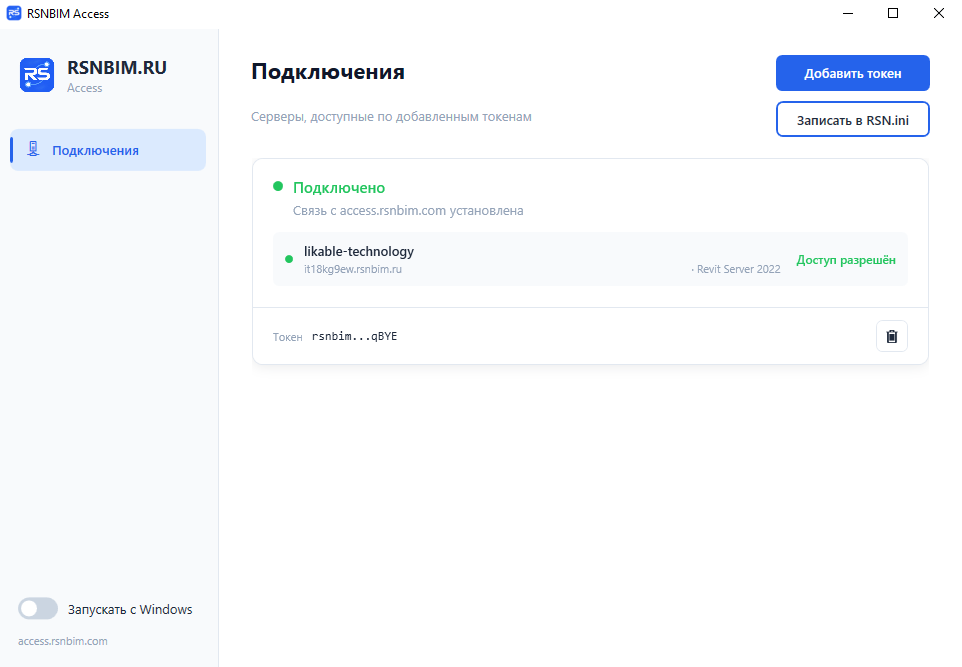
Статусы токенов и список серверов, доступных рабочему месту.
Зачем это нужно
Вручную
С RSNBIM Access
Прямое подключение
RSNBIM Access не передаёт модели и не проксирует трафик Revit. После выдачи доступа Revit подключается напрямую к домену Revit Server.
Приложение отвечает только за связь с панелью доступа, актуальный адрес рабочего места, список разрешённых серверов и безопасную подготовку RSN.ini.
Схема работы
Сервер отмечается для участника через страницу команды или через вкладку «Доступ по IP».
RSNBIM Access подключается к панели и независимо обслуживает каждый добавленный токен.
Публичный адрес определяется по сетевому соединению, а не вводится приложением вручную.
После применения списка доступа Revit подключается прямо к разрешённому Revit Server.
Для владельца сервера
Оба сценария используют один и тот же токен участника. Для следующего сервера новый токен создавать не нужно.
Способ 1
Способ 2
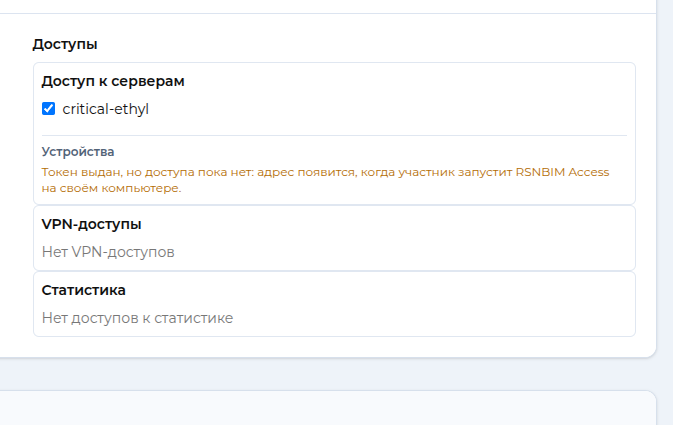
Выбор серверов в карточке участника и список зарегистрированных устройств.
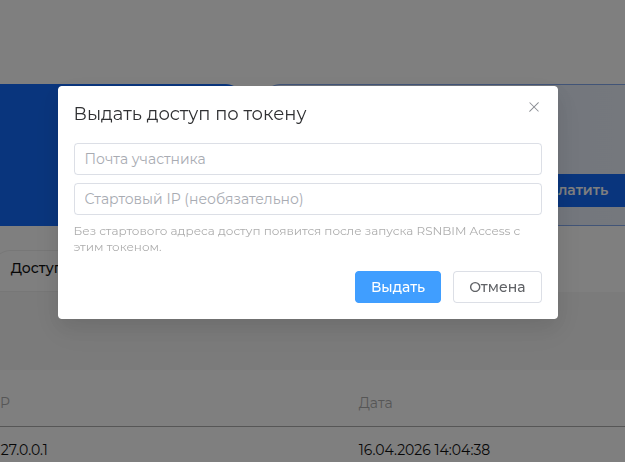
Блок выдачи доступа во вкладке «Доступ по IP».
Для участника
Полный токен после добавления скрывается. Храните письмо с токеном в безопасном месте.
Откройте RSNBIM Access и нажмите «Добавить токен».
Вставьте токен из письма и дождитесь статуса «Подключено».
Проверьте список серверов и нажмите «Записать в RSN.ini».
Посмотрите версии, пути и домены в preview, затем подтвердите запись.
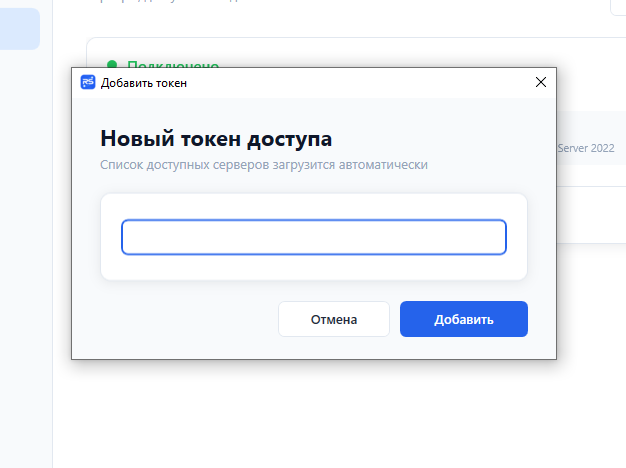
Окно, в которое участник вставляет полученный токен доступа.
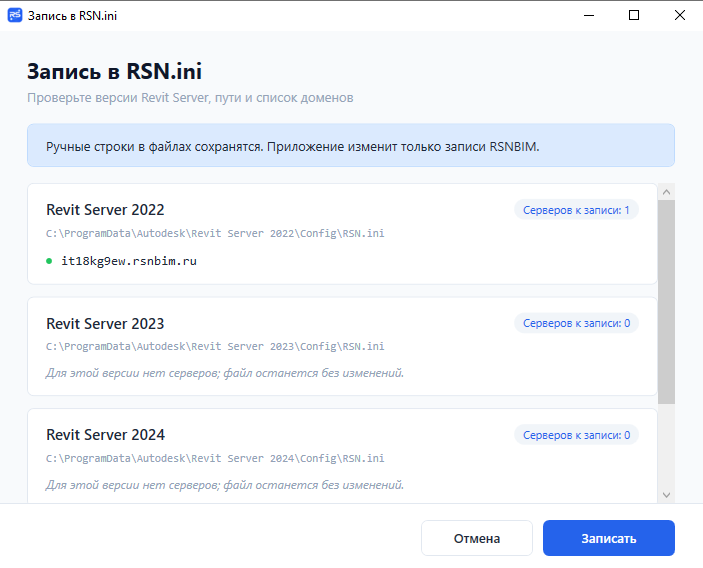
Проверка версий Revit Server, путей и доменов перед записью.
Возможности
Каждый токен подключается независимо и может предоставлять доступ сразу к нескольким серверам.
Набор токенов шифруется Windows DPAPI для текущего профиля пользователя.
Закрытие окна скрывает приложение. Полностью завершить его можно через меню значка в трее.
Ручные строки, кодировка и переводы строк сохраняются; приложение управляет только своими записями.
Домены распределяются по найденным конфигурациям Revit и Revit Server с учётом версии сервера.
Требования
Windows 10 или Windows 11 с .NET Framework 4.8.
Исходящее HTTPS-соединение с access.rsnbim.com. Revit не нужен для запуска приложения.
Выполняется для текущего пользователя без запроса UAC; автозапуск включается отдельно.
Для изменения существующего файла нужны права записи. При необходимости их предоставляет администратор рабочей станции.
Вопросы и ответы
Нет. Приложение не создаёт туннель и не проксирует модели: Revit подключается к Revit Server напрямую.
При следующем подключении приложение сообщит панели новый адрес. Пользователю не нужно выбирать или отправлять IP вручную.
Статус подтверждает связь с панелью. Серверу ещё может потребоваться время, чтобы получить и применить обновлённый список адресов.
Да. Владелец отмечает разрешённые серверы, а участник продолжает использовать один активный токен.
Установщик не запрашивает UAC, но для записи в существующий RSN.ini у пользователя должны быть соответствующие права.
Нет. Оно отслеживает собственные записи и сохраняет ручные строки, кодировку и стиль перевода строк.